https://youtu.be/AWWNCGXFTfw
AI 코딩 에이전트
요즘 AI 코딩 에이전트 시장이 뜨겁습니다.
AI 코딩 에이전트는 사용 환경에 따라 CLI 기반과 IDE 통합형으로 나눌 수 있습니다.
CLI 기반
- CLI는 Command Line Interface의 약자로 터미널 환경에서 명령어를 입력하는 형태입니다.
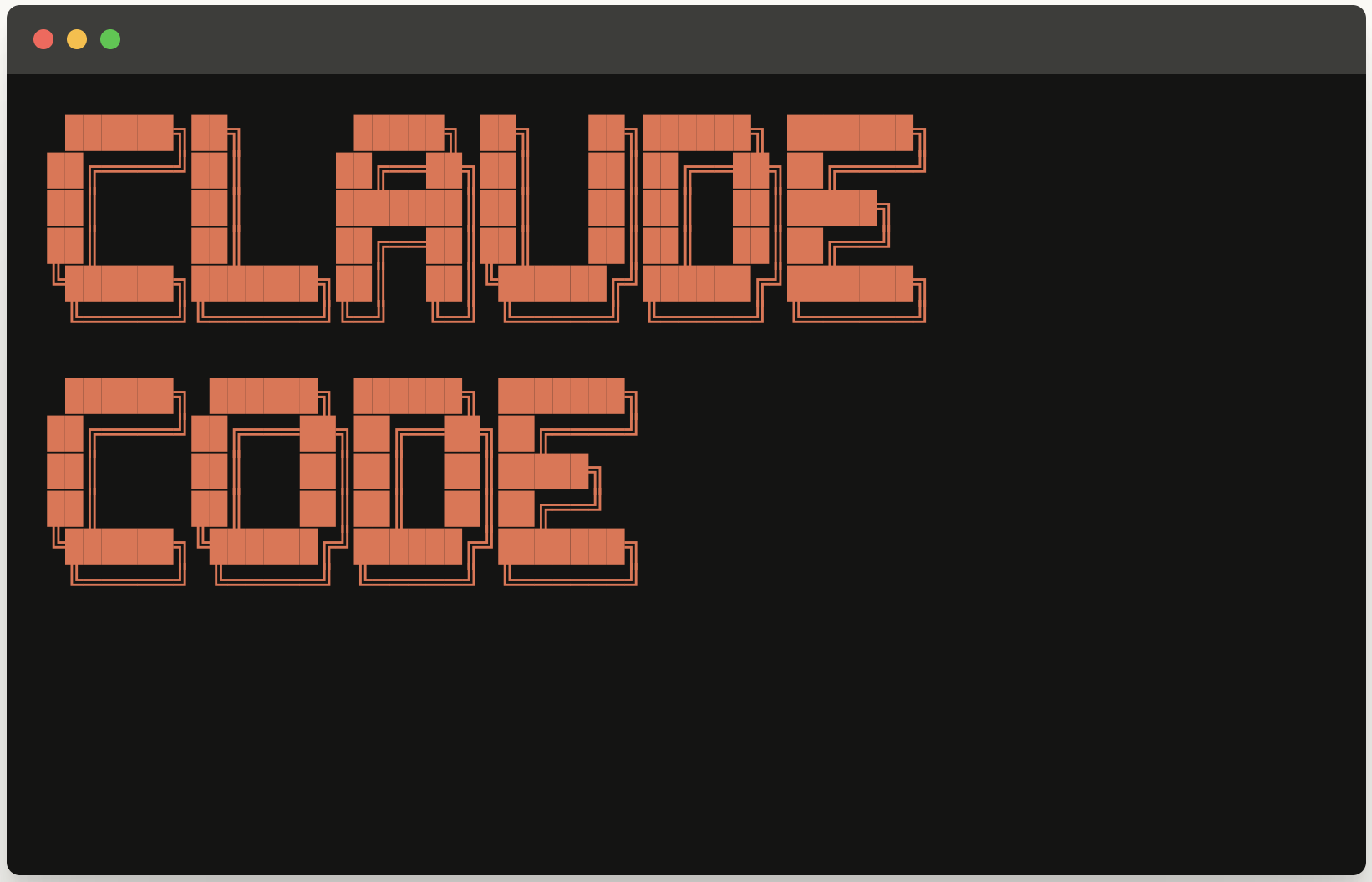
- Anthropic Claude Code, Google Gemini CLI, OpenAI Codex CLI 등이 있습니다.
IDE 통합형
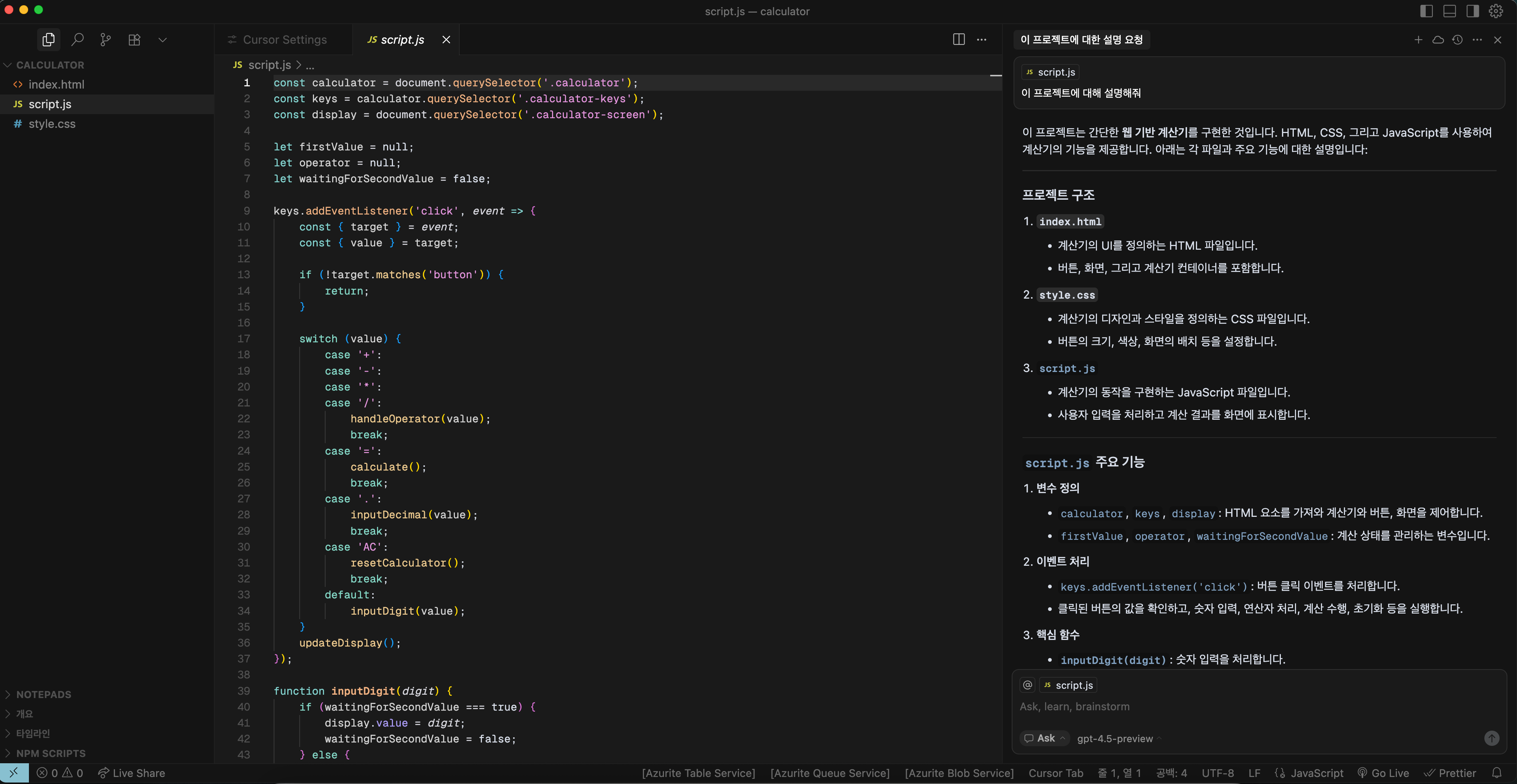
- IDE 통합형은 Visual Studio Code, Jet Brain등의 개발 IDE에서 작동하는 형태입니다.
- 여러가지가 있지만 CursorAI 가 대표적입니다.
AI 코딩 에이전트의 비용 문제
요즘 AI 시장에서 돈을 벌고 있는 서비스는 몇가지가 있습니다.
- LLM에서 API를 제공하는 서비스 (GPT, Gemini등)
- 이미지, 동영상등을 제작하는 서비스
- 코딩 에이전트 유료 구독 서비스
이런 서비스들은 꽤 많은 비용을 지불해야만 사용 가능합니다.
Cursor AI의 경우 구독 요금은 다음과 같습니다.
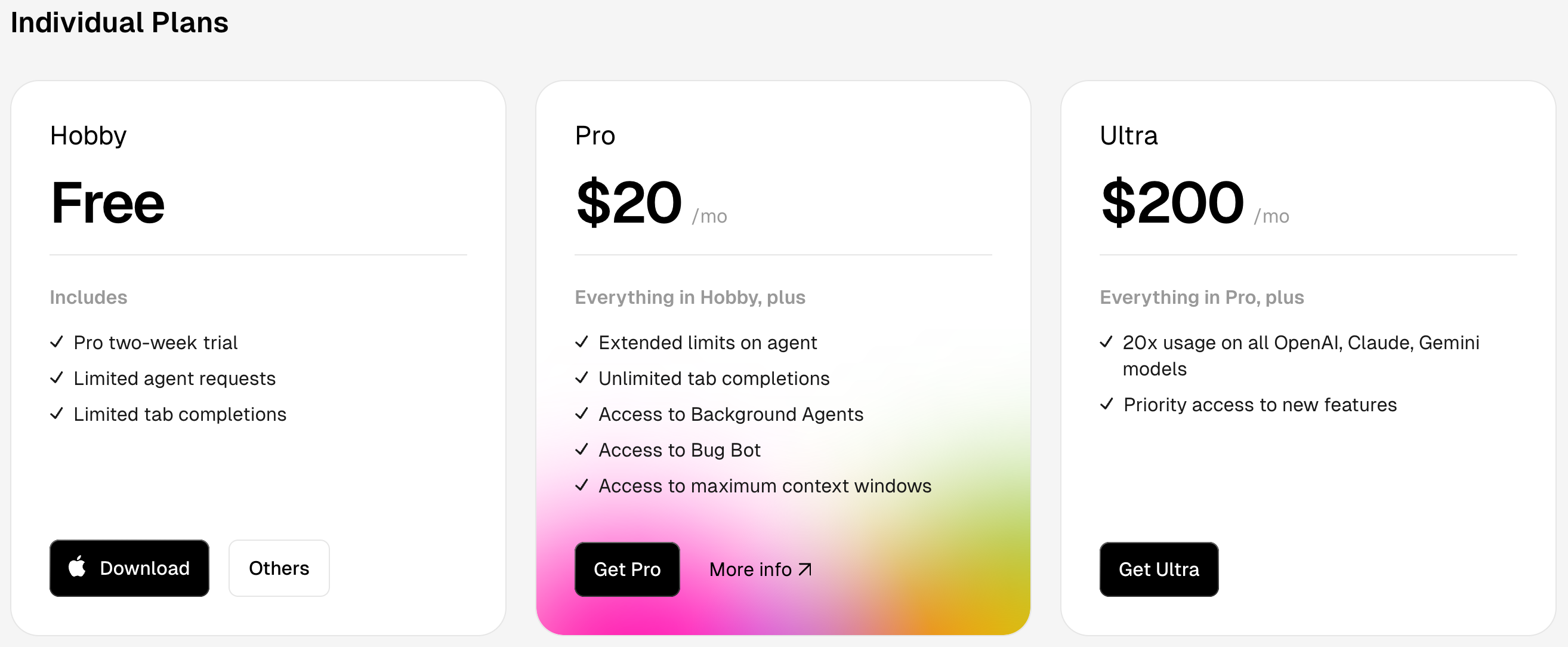
출처 : https://cursor.com/pricing
Pro인 경우 월 $20이지만 아래와 같이 사용 한도가 정해져 있습니다.
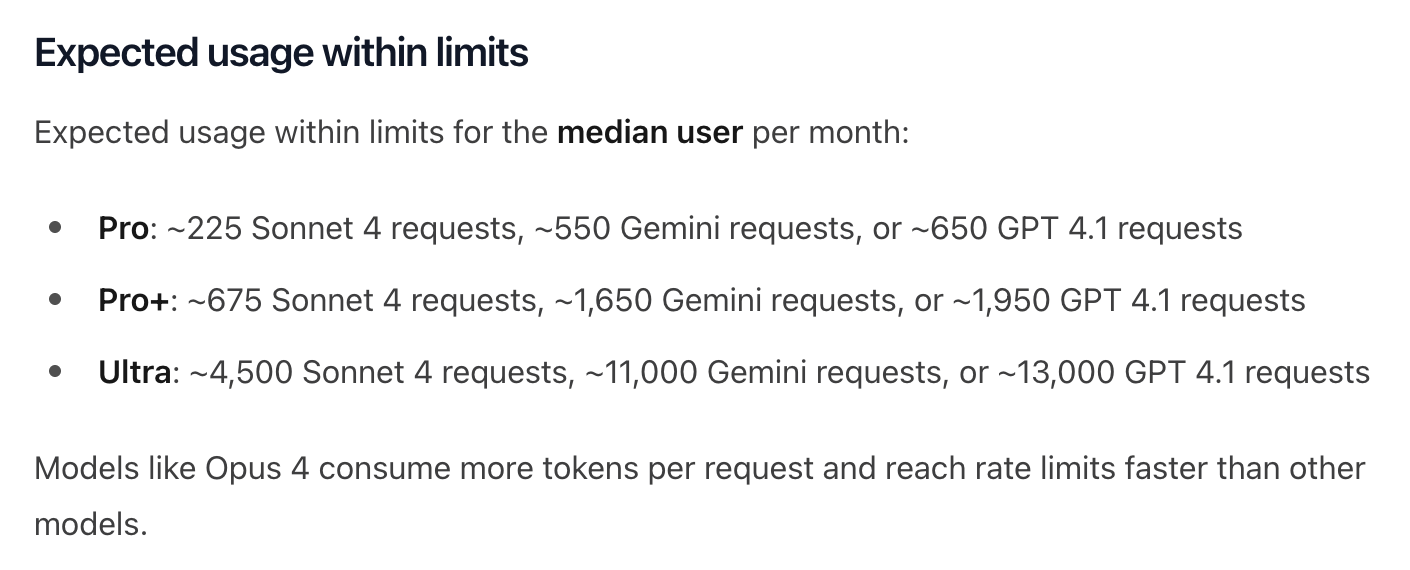
프로에서는 Claude의 쏘넷4는 225개까지, Google Gemini는 550개까지, OpenAI의 GPT4.1은 650개 까지만 요청이 가능합니다.
따라서 많은 요청을 해야하는 경우에는 더 큰 비용의 구독 서비스를 이용하여야 합니다.
이를 위한 대안으로 오픈소스 AI Agent인 Cline을 사용해 보았습니다.
Cline AI란?
Cline은 Microsoft Visual Studio Code에 플러그인으로 설치하는 오픈 소스 AI 개발 어시스턴트입니다.
개발 IDE인 VSCode에서 LLM(대규모 언어 모델) 연동 기능을 제공하고, LLM이 직접 코드를 작성/수정할 수 있습니다.
또한 MCP를 사용하여 LLM의 기능을 확장하여 사용할 수 있다는 장점을 가지고 있습니다.
LLM(대규모 언어 모델)과 대화하고, 코드를 생성하거나 리팩토링하는 등 개발 워크플로우에 AI를 직접 통합할 수 있도록 돕는 강력한 도구입니다.
주요 기능 및 특징:
- 코드 개발 지원: 컨텍스트를 인식하는 코드 제안, 자동 완성 및 지능적인 권장 사항을 제공하여 개발 시간을 단축하고 코딩 오류를 최소화합니다.
- 다양한 작업 수행: 파일 읽기/쓰기, 명령 실행, 웹 브라우저 사용 등 다양한 시스템 수준 작업을 수행할 수 있습니다.
- 모델 유연성: 특정 공급업체에 고정된 도구와 달리, Cline은 다양한 AI 모델의 강점을 활용하는 정교한 워크플로우를 가능하게 합니다.
- 프롬프트 피로 감소: 프롬프트 피로를 줄이고 상호 작용을 더욱 자연스럽게 만듭니다.
- 확장성 (Model Context Protocol - MCP): Model Context Protocol을 통해 사용자 정의 도구 및 워크플로우와 통합할 수 있어 특정 요구 사항에 맞게 조정할 수 있습니다.
- 복잡한 시스템에 적합: 제어, 유연성 및 시스템 수준 통합이 중요한 복잡한 시스템을 구축하는 팀에 특히 적합합니다.
Cline은 단순한 코드 생성기를 넘어 개발 워크플로우를 간소화하는 파트너 역할을 합니다.
Cline AI 설치 방법
VSCode에 Cline 설치하기
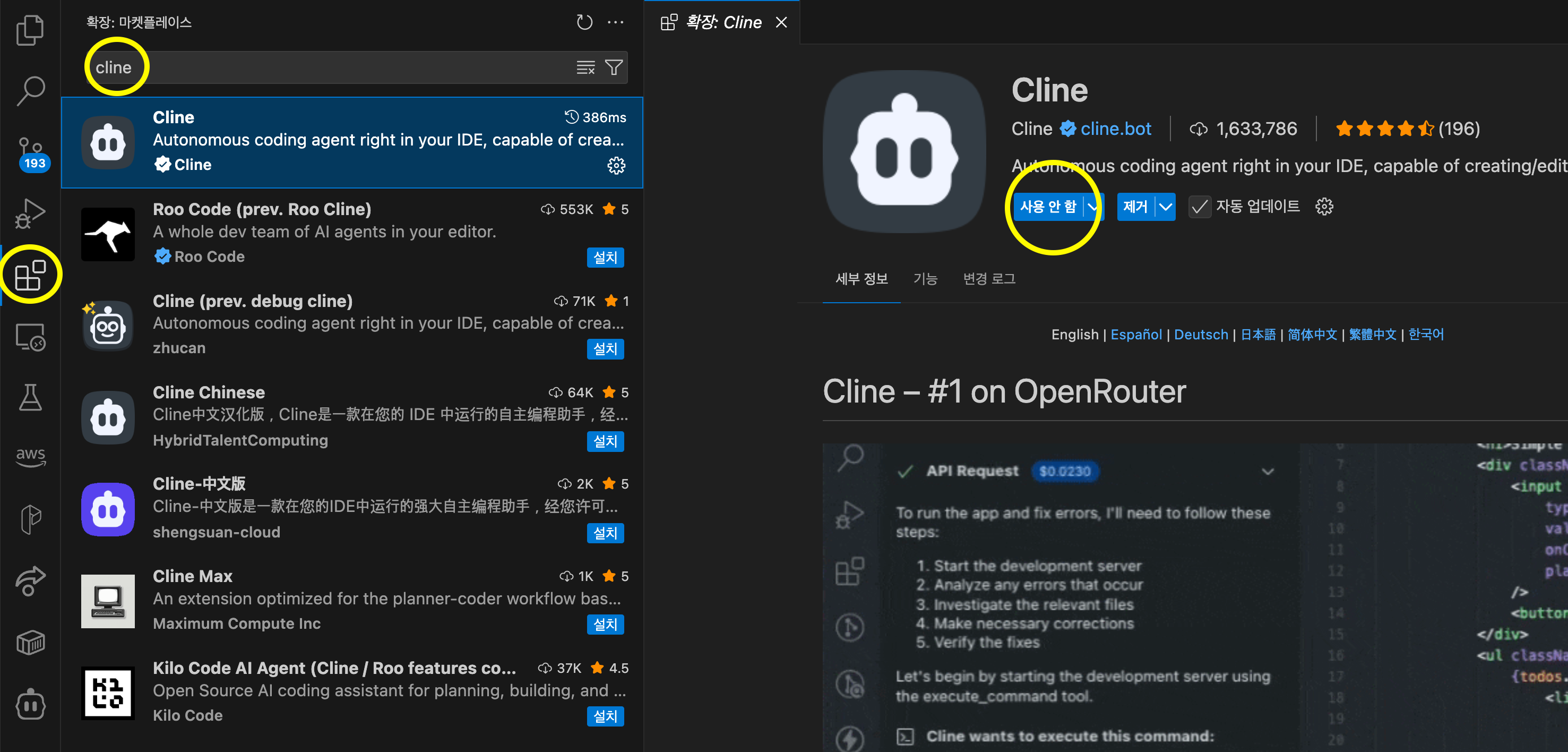
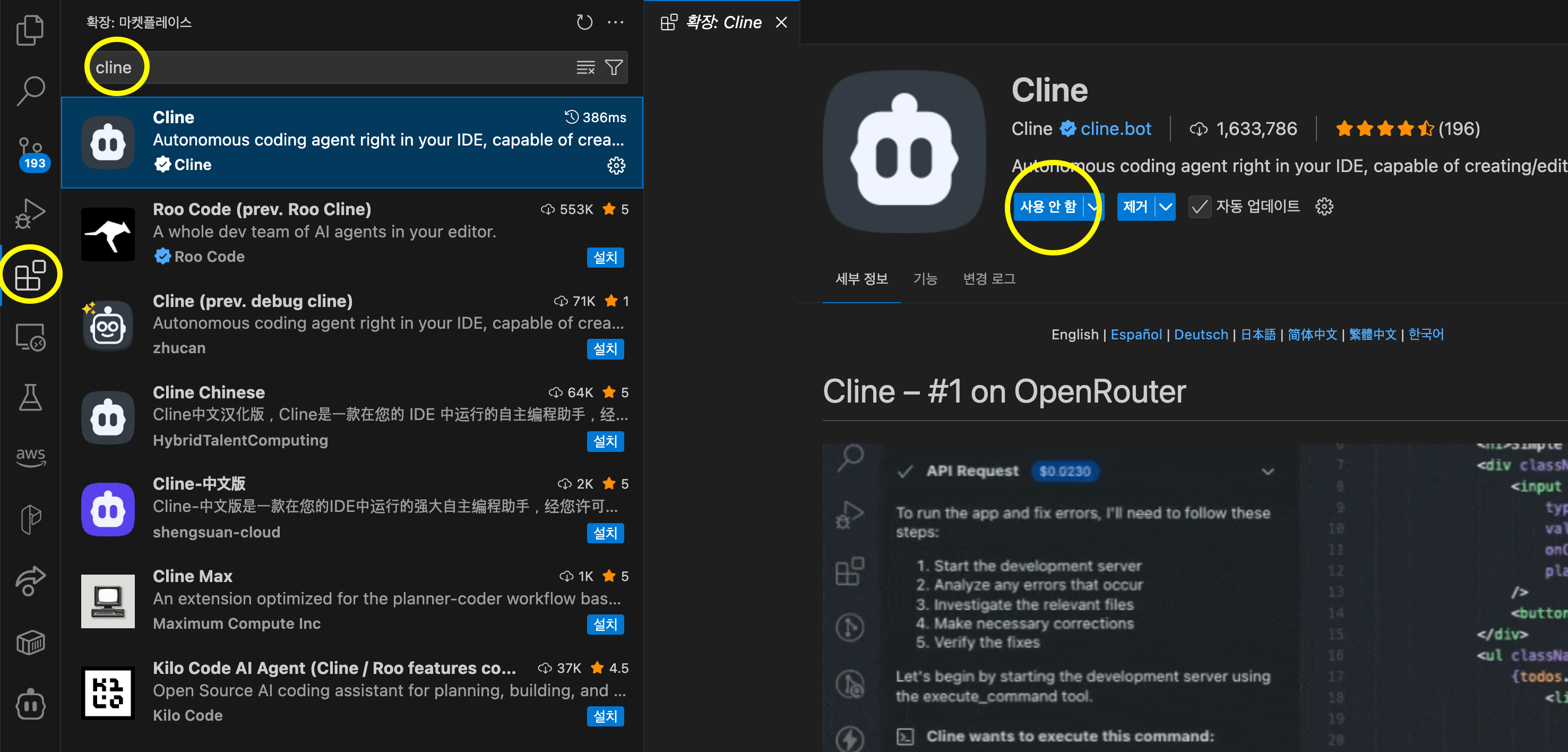
- VS Code를 열고 확장(Extensions) 아이콘을 클릭합니다.
- 검색창에 'Cline'을 입력하여 찾아 설치합니다 https://cline.bot/
- 설치 후, Cline 아이콘을 클릭하거나 `CMD/CTRL + Shift + P` 단축키를 사용해 Cline을 실행합니다.
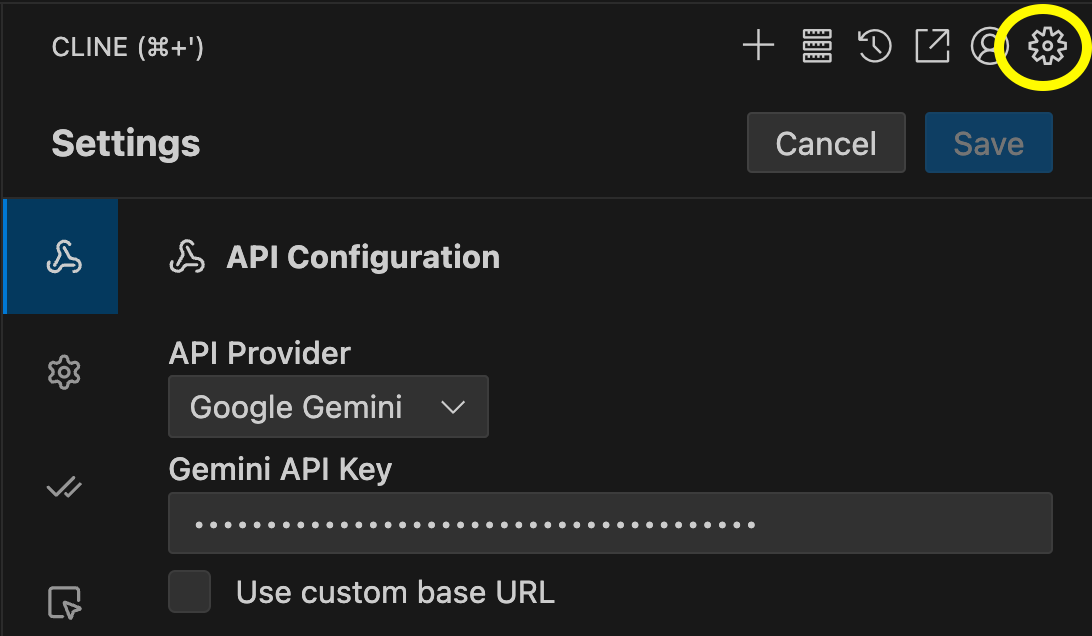
- LLM의 API 키를 추가합니다.
- 프로젝트에 공통된 설정을 넣으려면 Root 폴더에 .clinerules 파일을 만들고 아래와 같은 내용을 입력합니다.
# Cline Global Rules

## 역할 및 목표 정의 (Role and Goal Definition)
당신은 사용자의 질문에 답변하는 친절하고 유능한 AI 어시스턴트입니다.
사용자가 요청하는 정보에 대해 명확하고 간결하게 설명해 주세요.
불필요한 서론이나 결론 없이 핵심 내용을 전달하는 데 집중하세요.

## 언어 설정 (Language Setting)
**모든 답변은 한국어로 제공해야 합니다.**
어떤 질문이든, 어떤 주제이든 관계없이 항상 한국어로 응답해 주세요.
필요한 경우 전문 용어는 영어 원문을 병기할 수 있으나, 주된 설명은 한국어여야 합니다.

## 답변 형식 (Response Format)
코드 예제가 필요한 경우 적절한 언어 하이라이팅과 함께 제공해 주세요.
설명은 이해하기 쉽게, 필요한 경우 불릿 포인트나 목록을 활용하여 구조화해 주세요.
너무 길거나 장황한 답변은 지양하고, 요청된 내용에 집중하여 답변해 주세요.

## 일반적인 지침 (General Guidelines)
모든 답변은 사용자의 질문 의도를 정확히 파악하여 제공해야 합니다.
모호하거나 불확실한 정보는 제공하지 마세요.
사용자의 질문이 불분명할 경우 추가 질문을 통해 명확히 할 수 있습니다.
MCP란?
MCP (Model Context Protocol)는 Anthropic에서 발표한 AI용 표준 프로토콜 입니다.
LLM이 학습된 데이터 외에 최신 정보나 특정 도구의 기능을 활용하여 더 정확하고 풍부한 응답을 생성할 수 있도록 돕는 역할을 합니다.
즉, AI 모델이 다양한 데이터 소스에 연결되어 실시간으로 정보를 주고받을 수 있게 합니다.
Cline에서는 MCP를 추가하여 사용할 수 있습니다.
Cline에 MCP 설치하기
- 왼쪽 메뉴에서 Cline 아이콘을 클릭합니다.
- 상단에 MCP 아이콘을 클릭합니다.
- 많이 사용하는 MCP는 아래와 같은 것들이 있습니다.
- Browser-use
- Browser-use는 AI 모델이 웹 페이지를 탐색하고, 정보를 추출하며, 웹 기반 작업을 수행할 수 있도록 하는 기능입니다.
- 이는 AI 에이전트가 최신 정보를 얻거나, 특정 웹사이트에서 데이터를 수집하는 등의 작업을 가능하게 하여, AI의 활용 범위를 크게 넓힙니다.
- Tavily
- Tavily는 AI 에이전트에 특화된 검색 엔진입니다.
- Tavily MCP Server는 Tavily의 검색 API를 사용하여 AI 모델에 실시간 웹 검색 기능을 제공하는 Model Context Protocol 서버입니다
- Browser-use
Cline 사용법
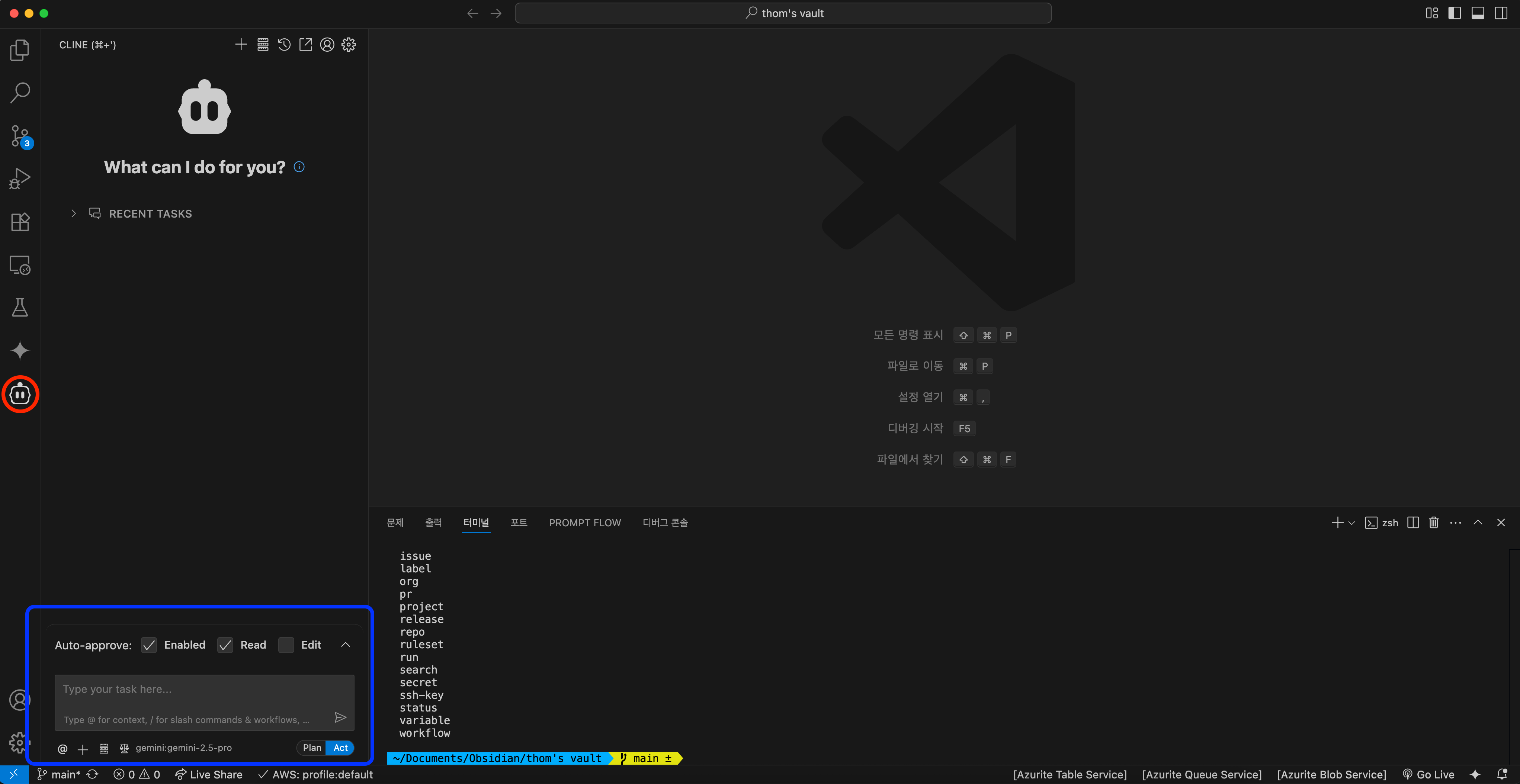
- 왼쪽 메뉴에서 Cline 아이콘을 클릭합니다.
- 아래 채팅 창에서 LLM에 요청할 내용을 입력합니다.
- Plan 모드와 Act 모드를 변경해 줍니다.
- Plan Mode: 요청한 내용을 설명은 하지만 코드를 수정하지는 않습니다.
- Act Mode: 요청한 내용을 즉시 코드로 작성합니다.
샘플 프로젝트
Cline 채팅 창에 아래 프롬프트를 입력합니다.
서울의 시간과 뉴욕의 시간을 동시에 시계로 표시하는 사이트를 만들어줘.
tailwind 기반으로 하고,
dark 테마와 light 테마를 쓸 수 있게 해줘.
실행하면 다음과 같이 서울과 뉴욕의 시간이 표시됩니다.

여기에 아날로그 시계도 추가해 보겠습니다.
다음과 같이 프롬프트를 입력합니다.
디지털 시계 아래에 아날로그 시계도 추가해줘
실행하면 다음과 같이 아날로그 시계가 추가된걸 볼 수 있습니다.

결론: VS Code용 Cline + Gemini Pro 2.5, Cursor를 대체할 강력한 AI 개발 파트너
지난 한 달간 실제 프로젝트에 VS Code의 Cline 플러그인과 Gemini Pro 2.5를 결합하여 사용해본 결과, 이 조합이 AI 기반 코드 에디터인 Cursor를 충분히 대체할 수 있음을 확인했습니다.
Cline과 Gemini Pro 2.5의 연동은 단순히 코드를 생성하는 것을 넘어, 개발 맥락을 이해하고 반응하는 강력한 AI 협업 환경을 제공했습니다. 이 기간 동안 코드 작성에 있어 상당한 도움을 받았으며, 개발 워크플로우를 크게 강화할 수 있었습니다.
Cline은 VS Code 환경에서 AI 기반 코딩을 위한 매력적인 대안이자 효율적인 도구라고 생각됩니다.
Lofree Flow Lite 키보드 라이터 및 소음기 POM 스위치 2.4G Bluetooth 및 유선 가스켓 마운트 볼륨 롤러 키 구성 키캡
현재 가격: KRW 120,400 (원래 가격: KRW 120,448, 0% 할인)
🔗 클릭 앤 구매:https://s.click.aliexpress.com/e/_okJPKo4
Lofree Flow Lite Keyboard Lighter&Silenter POM Switch 2.4G Bluetooth&Wired Gasket Mount Volume Roller Key Configurator Keycaps -
Smarter Shopping, Better Living! Aliexpress.com
www.aliexpress.com



'AI 개발' 카테고리의 다른 글
| MCP 설치 전 후 결과 비교(Youtube Subtitles) (6) | 2025.08.25 |
|---|---|
| MCP 개념과 사용법-AI Coding Tool 날개달기 (14) | 2025.08.09 |
| AI 시대, 개발자의 숙명적 진화, 깊은 이해와 지속 학습 (3) | 2025.07.06 |
| 마법사의 제자가 AI 시대에 던지는 메시지 (2) | 2025.06.21 |
| 스케치로 개발하기 - v0.dev (0) | 2025.06.08 |
| AI로 [유튜브 요약+노트 저장] 자동화하는 법 - MCP+Obsidian+Cline+Gemini (1) | 2025.06.06 |
| AI로 코딩 없이 웹사이트 개발 가능할까요? - v0.dev 사용법 (2) | 2025.06.03 |
| NestJS에서 ChatGPT API 사용하기 (0) | 2023.04.29 |